
カレンダーの見方
このページでは、清掃カレンダーの使い方と各表示モードについて説明します。
カレンダーを開く
カレンダーページを開くと、清掃スケジュールが表示されます。
表示モード
カレンダーには5つの表示モードがあります。用途に合わせて切り替えてください。
⚠️注意
メンバー権限の場合、自分がその物件の担当になっている、もしくはその清掃予定にアサインされている予定しか表示されません。管理者権限の場合はすべての物件の予定が表示されます。
月表示(デフォルト)
1ヶ月の予定を確認するモードです。
- カレンダー形式で1ヶ月分の予定が表示されます
- 月間のスケジュール確認に便利です
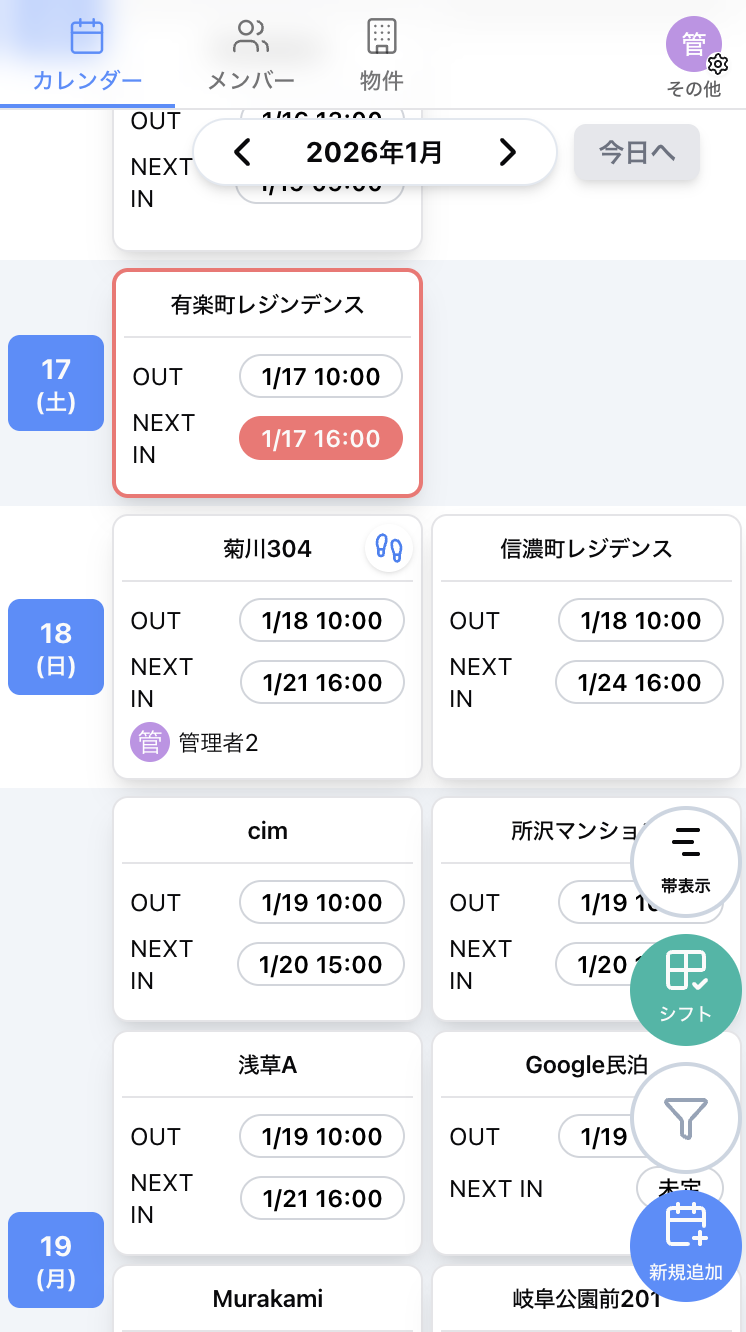
カレンダーカードの見方
各清掃予定はカード形式で表示されます。カードの色や枠、アイコンで状態がひと目でわかります。
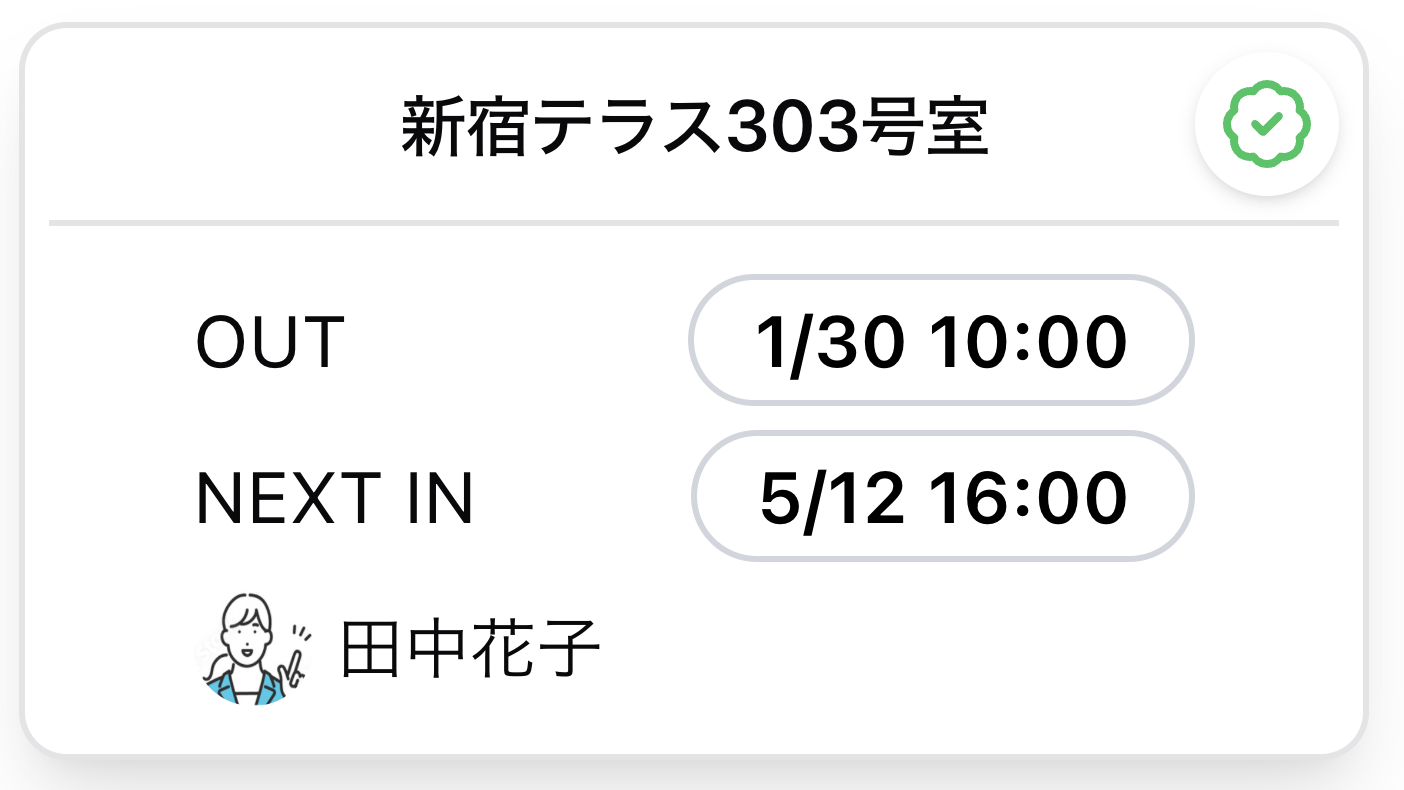
承認済み
右上にチェックマーク
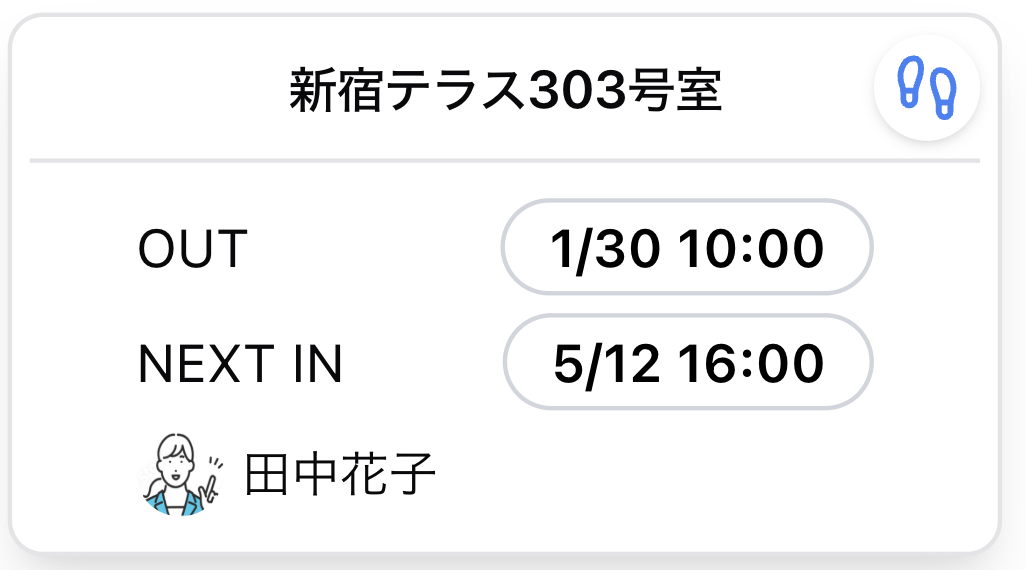
清掃中
右上に足跡マーク
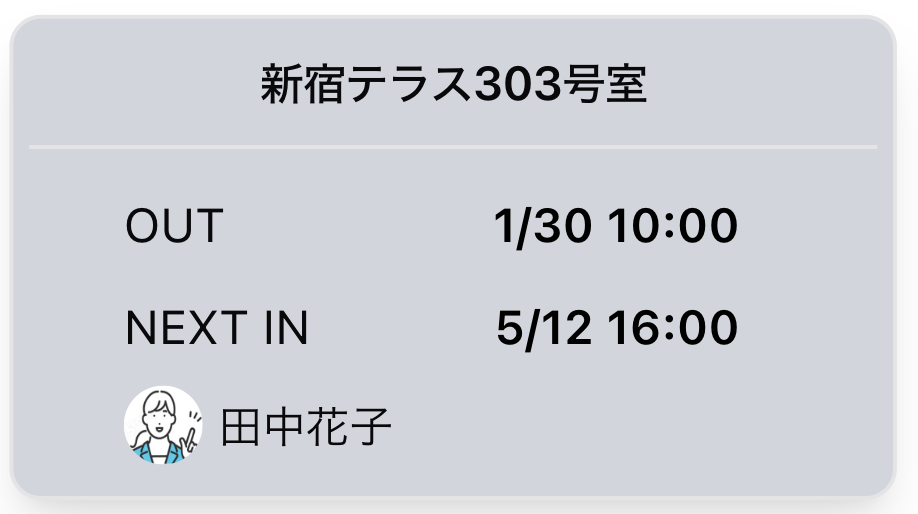
完了
灰色の背景
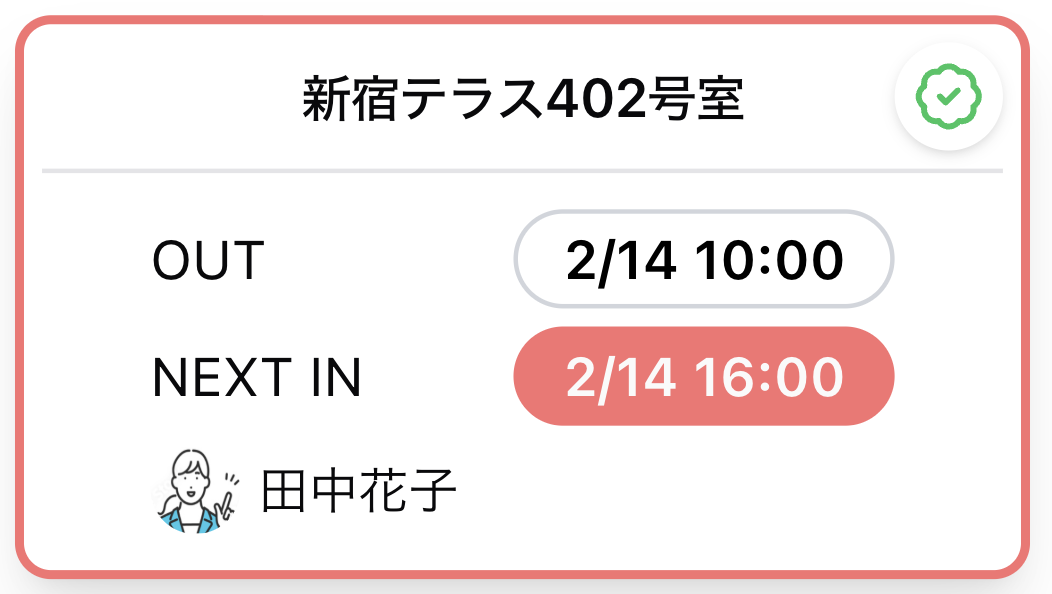
同日チェックイン
赤枠
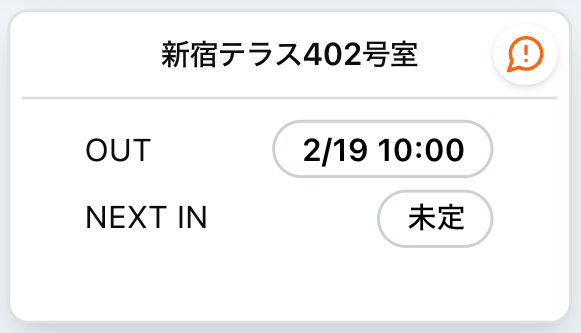
チェックイン後キャンセル
右上に!マーク
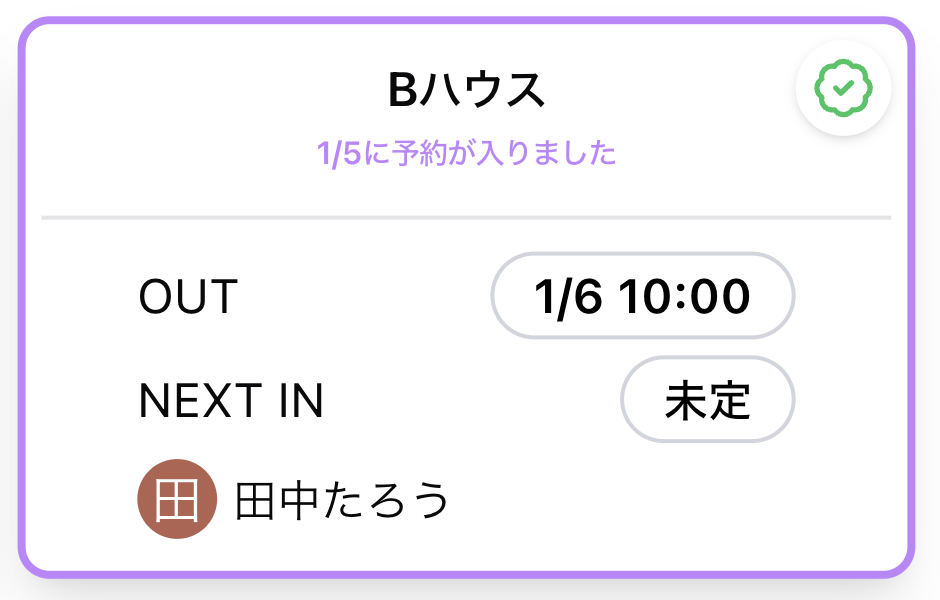
1週間以内の新規予約
紫枠
⚠️注意
キャンセルされた予定はカレンダーに表示されません。
今日だけ表示
今日の清掃予定だけを確認するモードです。
- 今日の清掃予定が時間順に表示されます
- 各予定の詳細(物件名、時間、担当者)がひと目でわかります
📝メモ
日表示はオプション機能です。ご利用には1物件あたり月額1,500円(税抜)になります。詳しくは公式LINEよりお問い合わせください。
帯表示
複数日の予定を横並びで確認するモードです。
- 物件ごとに横帯で予定が表示されます
- 週間の予定を俯瞰できます
- 物件の稼働状況を確認したいときに便利です
📝メモ
帯表示はオプション機能です。ご利用には1物件あたり月額1,500円(税抜)になります。詳しくは公式LINEよりお問い合わせください。
表形式
一覧形式で予定を確認するモードです。
- すべての予定がリスト形式で表示されます
- 特定の条件で予定を探したいときに便利です
テーブル表示
物件×日付のマトリクス形式で確認するモードです。
- 物件を縦軸、日付を横軸にした表形式で表示されます
- 複数物件の稼働状況を一覧で確認できます
清掃予定の確認
予定をタップする
カレンダー上の予定をタップすると、詳細が表示されます。
確認できる情報:
- 物件名
- 物件のオーナー名
- 清掃日時
- 担当者
- ステータス(開始しているか、完了しているかなどの状態)
- 予約情報(宿泊人数など)
- メモ
- 清掃ガイド
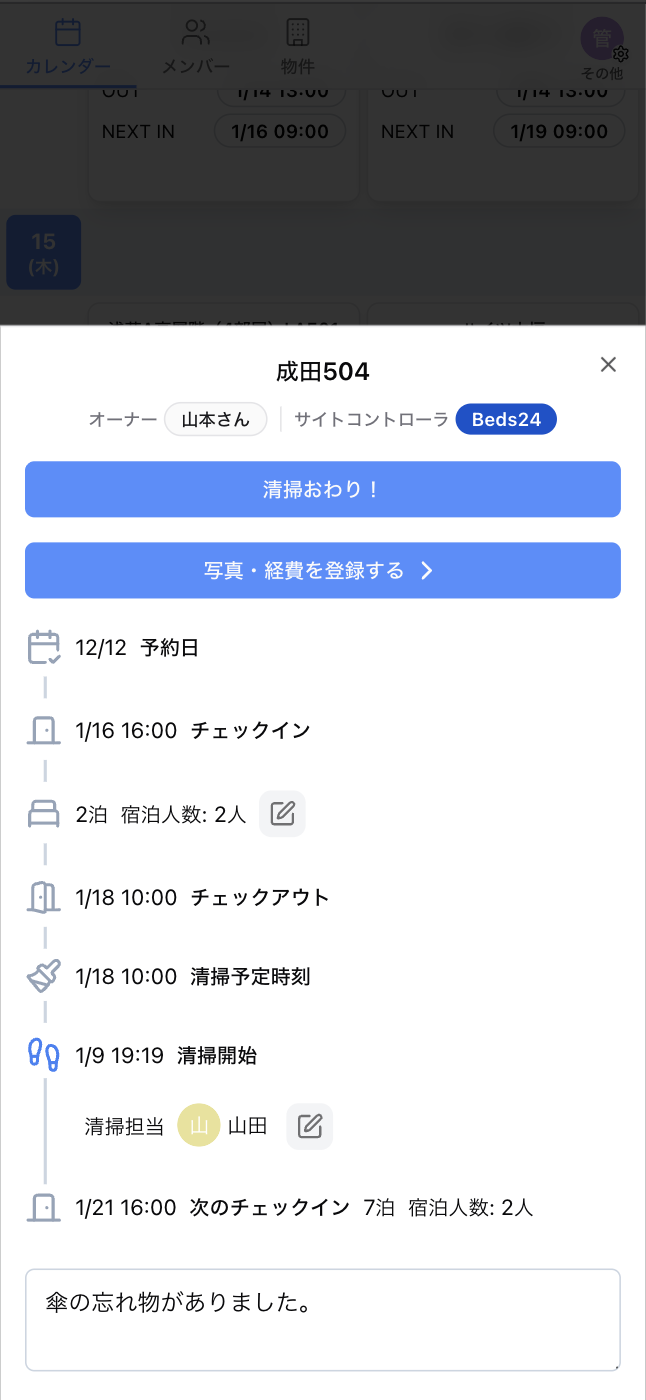
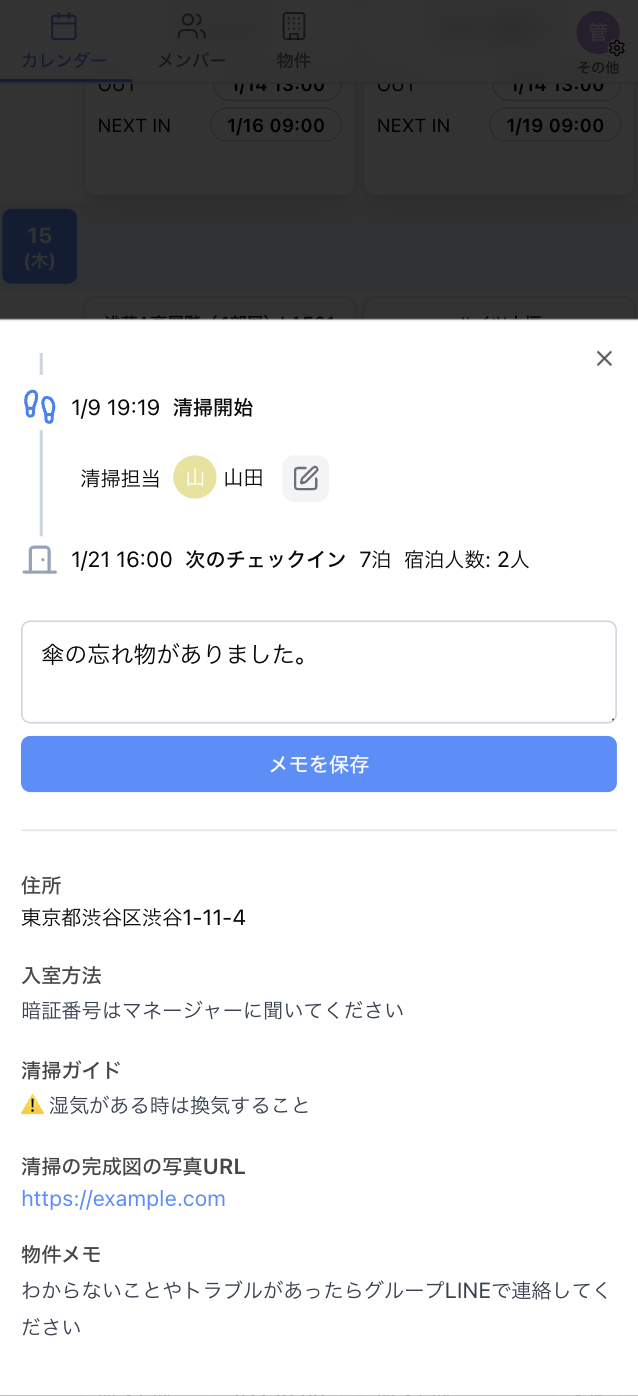
予定の詳細画面
詳細画面では以下の操作ができます。
| 操作 | 説明 |
|---|---|
| 担当者の変更(管理者のみ可能) | 清掃を担当するメンバーを変更 |
| ステータスの変更 | 清掃の進捗を更新 |
| 写真の確認 | 清掃前後の写真を確認 |
| 物件情報の確認 | 住所、入室方法などを確認 |
フィルター機能
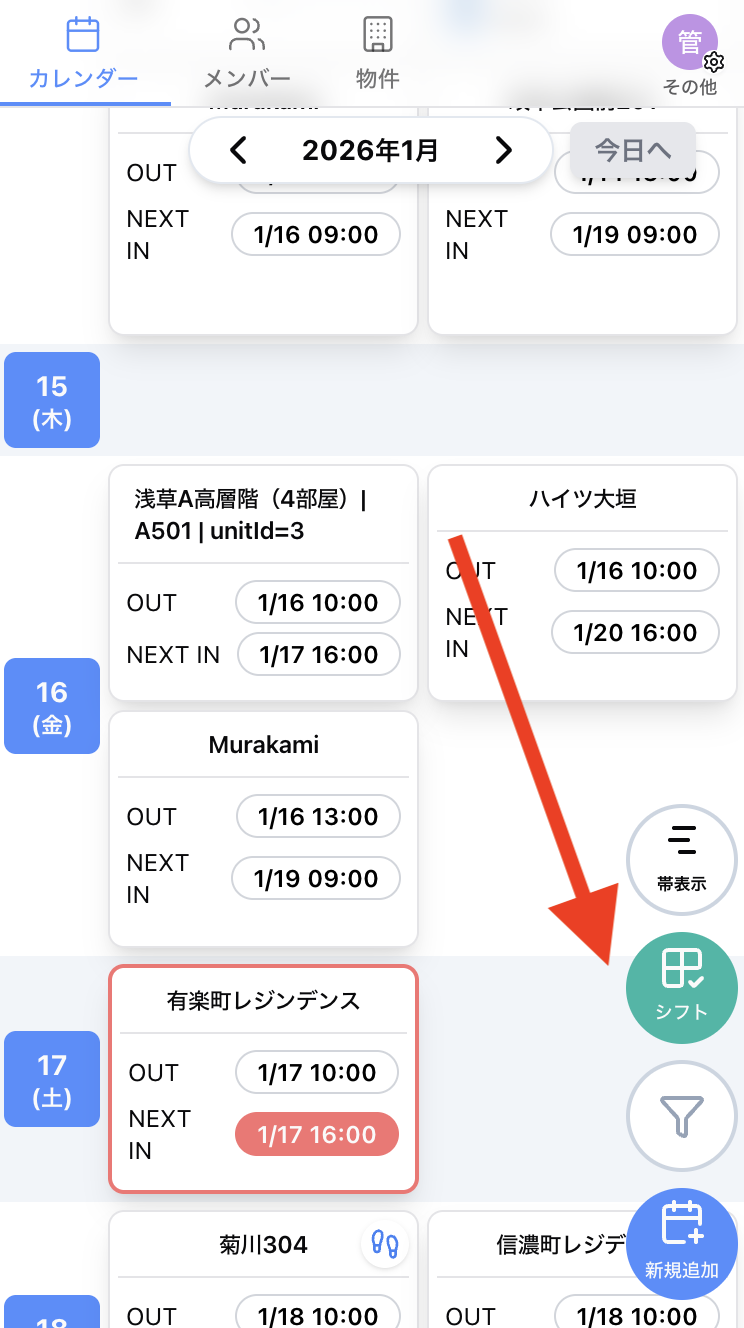
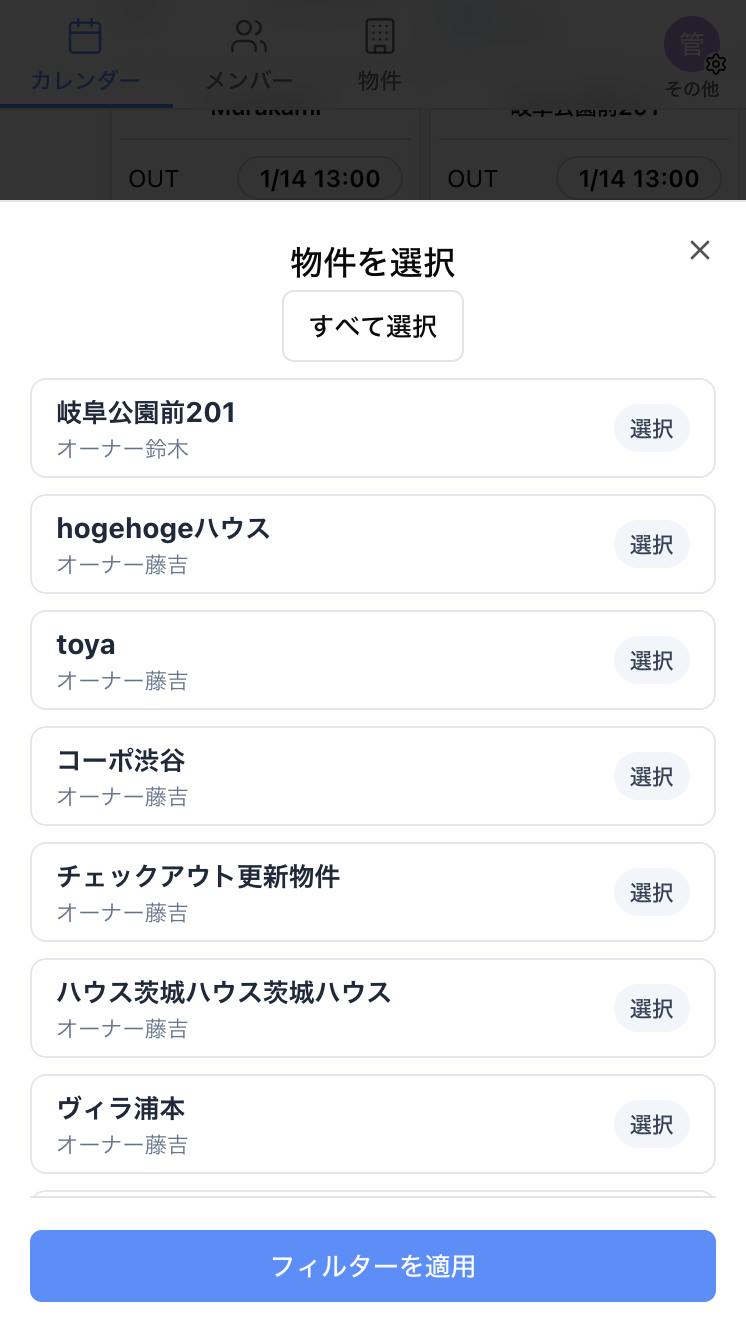
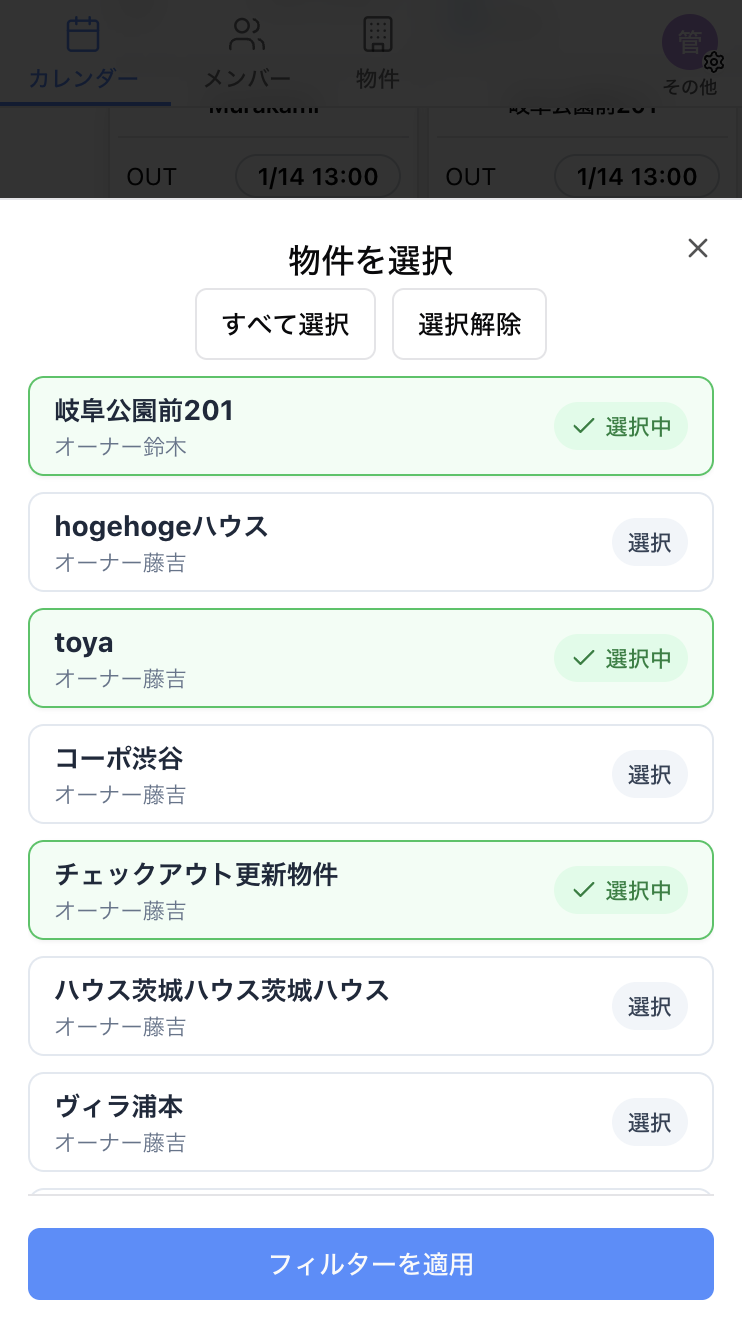
表示する予定を絞り込むことができます。
物件で絞り込み
- 選択した物件の予定だけを表示できます
予定の手動追加
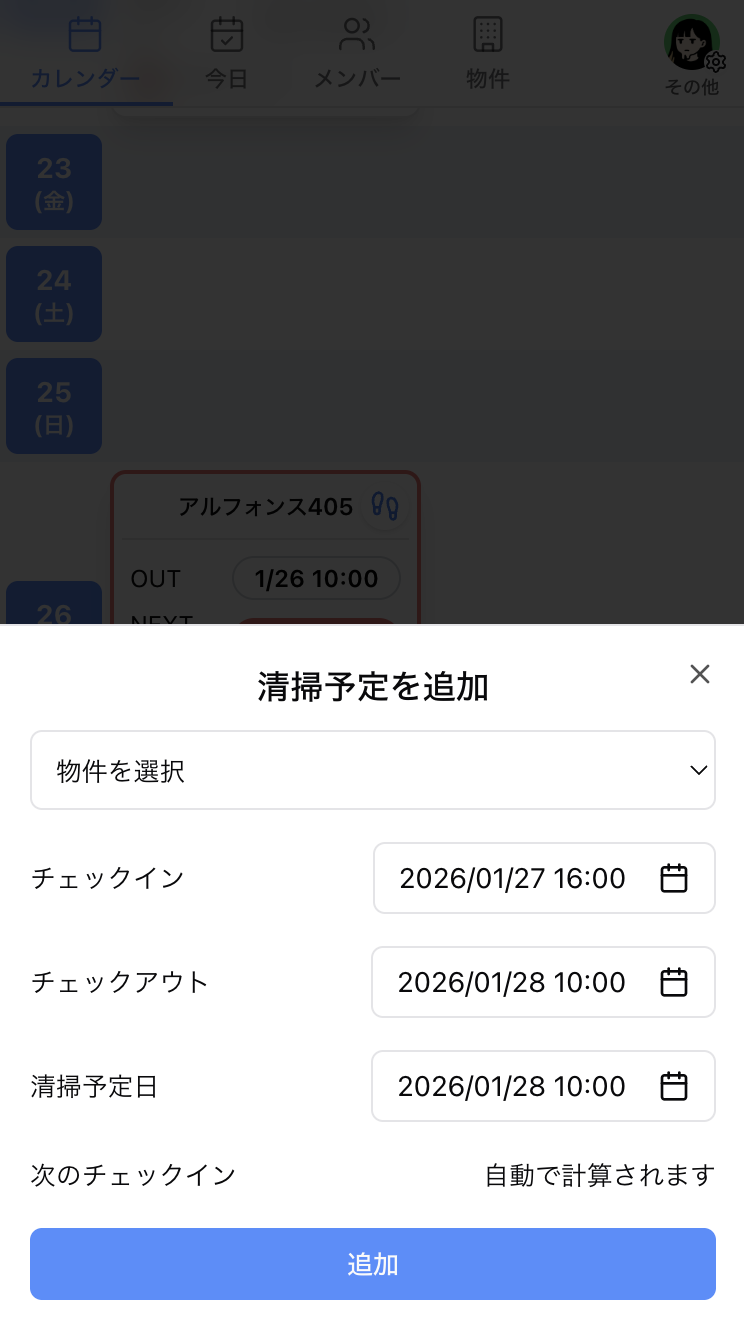
iCal同期以外に、手動で清掃予定を追加することもできます。
- 画面右下の「新規追加」ボタンを押します。
- 物件を選択
- チェックイン・チェックアウト・清掃予定日を選択します。
- 「追加」ボタンを押します
📝メモ
次のチェックインは自動で計算されます
宿泊人数について
清掃予定の詳細画面には宿泊人数が表示されます。ただし、宿泊人数が取得できるかどうかは連携方法によって異なります。
宿泊人数が自動取得できるケース
| 連携方法 | 取得方法 |
|---|---|
| Beds24 API連携 | 大人人数+子供人数が自動で取得されます |
| AirHost iCal | iCalの予約情報から自動で取得されます |
宿泊人数が自動取得できないケース
以下のiCal連携では、iCalの仕様上、宿泊人数の情報が含まれていないため自動取得できません。
- Airbnb iCal
- Booking.com iCal
- Beds24 iCal
- agoda iCal
- Vrbo iCal
- 楽天Oyado iCal
- Googleカレンダー iCal
- SmartOrder iCal
💡ヒント
宿泊人数が自動取得できない場合でも、清掃予定の詳細画面から手動で入力できます。管理者またはオーナーが宿泊人数を設定できます。
よくある質問
Q. 清掃予定は削除できますか?
手動作成した清掃予定のみ削除できます。iCal連携またはBeds24 API連携によって作成された清掃予定はOTA・サイトコントローラ側と同期しているため削除できません。削除したい場合、OTA・サイトコントローラ側の予定を削除すると次回同期時にAssistBnBからも削除されます。
Q. オーナーが手動で登録した宿泊予定がキャンセルになりました。その予約を消すことはできますか?
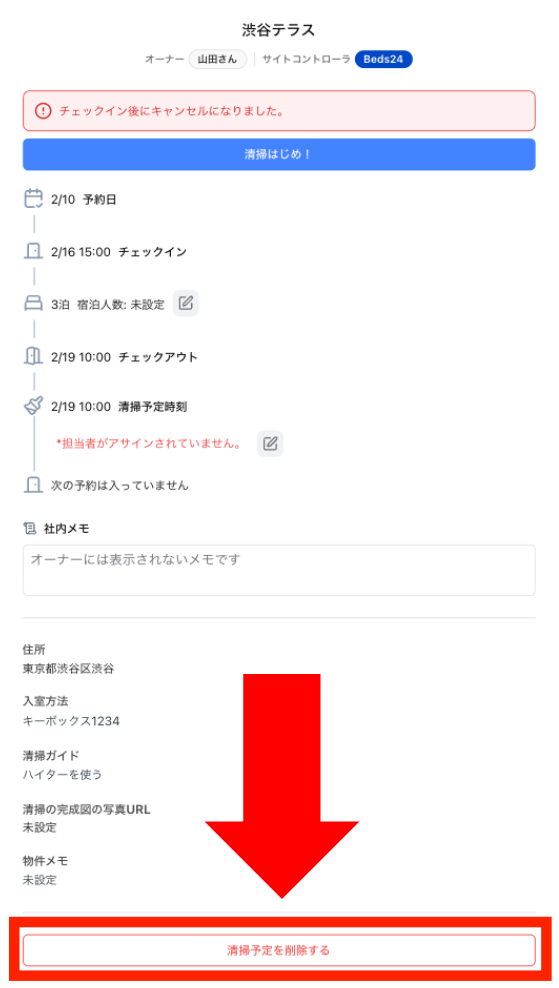
はい、可能です。手動で登録した清掃予定は削除できます。清掃予定の詳細画面を開き、画面下部までスクロールすると「削除」ボタンがあります。
Q. キャンセルになった予定はカレンダーから消えますか?
キャンセルになった予定は基本的には自動で非表示になります。
自動で非表示にならないケースとして、チェックイン時間より後にキャンセルになった場合があります。これはチェックイン時間より後にキャンセルしている=ゲストが入室している可能性があり、清掃が必要な場合があるためです。システム側では清掃が必要か不要か判断できないため、ユーザーにその判断を委ねる仕様になっています。
このケースの場合は、清掃予定の詳細画面を開き、下までスクロールすると「清掃予定を削除する」ボタンがありますので、清掃不要であれば削除してください。
📝メモ
チェックイン後のキャンセルが自動で非表示にならないのは、ゲストが入室済みで清掃が必要になる可能性を考慮した仕様です。